Bildiğiniz gibi android cep telefonlarının bazıları uygun bir kablo kullanarak harici bir monitöre bağlanadığında masaüstü modu denilen telefon arayüzünden farklı bir arayüz aktifleşmekte ve bize bir bilgisyar deneyimi sağlayabilmektedir.
Bu özelliğe sahip telefonlar projeksiyon özelliğini kablolu ve kablosuz olarak gösterebilmektedir, kablosuz projeksiyon özelliğini kullanabilmek için aynı ağ’a bağlı ve bu özelliği destekleyen bir monitöre sahip olmanız gerekirken, kablolu projeksiyon özelliği için monitörünüze bağlı uygun bir kabloyu telefonunuzun usb type-c girişine takmanız yeterli olacaktır.
Kablosuz projeksiyon özelliği her ne kadar sizi kablo derdinden kurtarsada ağınızın hızından kaynaklı gecikmeler sizi rahatsız etmeye başlıyor.Bu yüzden kablolu projeksiyon burda öne geçiyor.

Samsung’un M7 Smart monitör’ü Huawei P40 Pro telefona bağlamak için monitör üzerideki display port özellikli usb typ-c girişi kullandığımızda telefon kablonun arızalı olabileceği ile ilgili bir hata mesajı vermektedir.Farklı kablolar denesenizde sonuç değişmiyor, Huawei müşteri hizmetlerini konu ile ilgili aradığınızda ise telefonun kablolu projeksiyon desteklediğini fakat farklı monitörler ile uyumluluk sorunları olabileceği yönünde yorum alıyorsunuz.

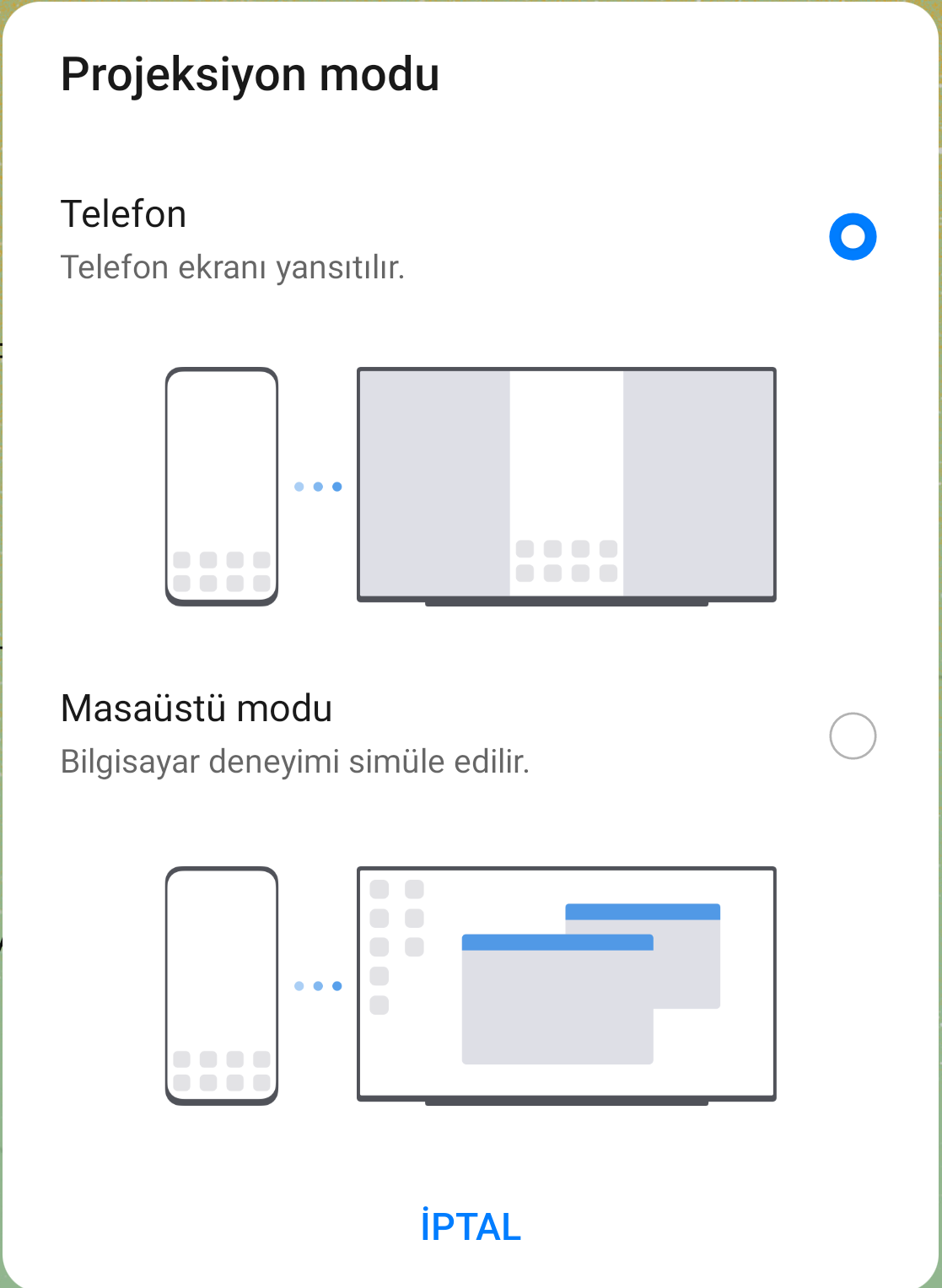
Çözüm usb type-c den HDMI’a kablo kullanmak, tabi bu kabloyu kullandığınızda kablolu projeksiyon ile eş zamanlı şarj desteğinden mahrum kalıyorsunuz.Fakat telefonunuz monitörü çok hızlı tespit edip Masaüstü ve Telefon modları asında seçim yapmanızı istiyor, seçiminize göre istediğiniz mod anında monitörünüzde görüntüleniyor.
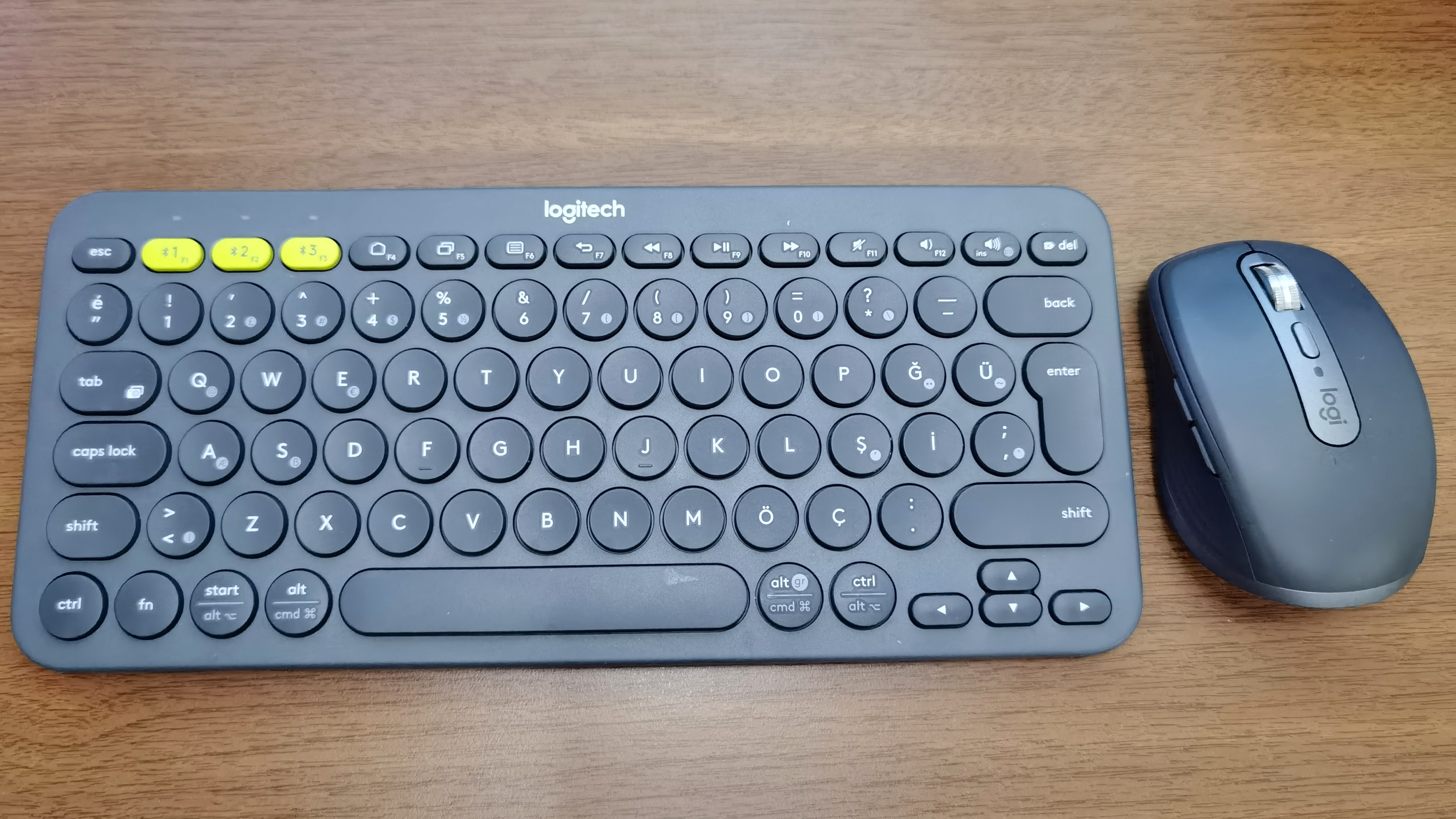
Tam bir masaüstü deneyimi için klavye ve mouse olmadan olmaz , bunun içinde bluetooth destekli klavye mouse’unuzu telefonunuza bağlamanız yeterli olacak.Tıpkı bir bilgisayar kullanıyormuş gibi telefonunuzda yüklü uygulamalarınızı kullanabiliryorsunuz.
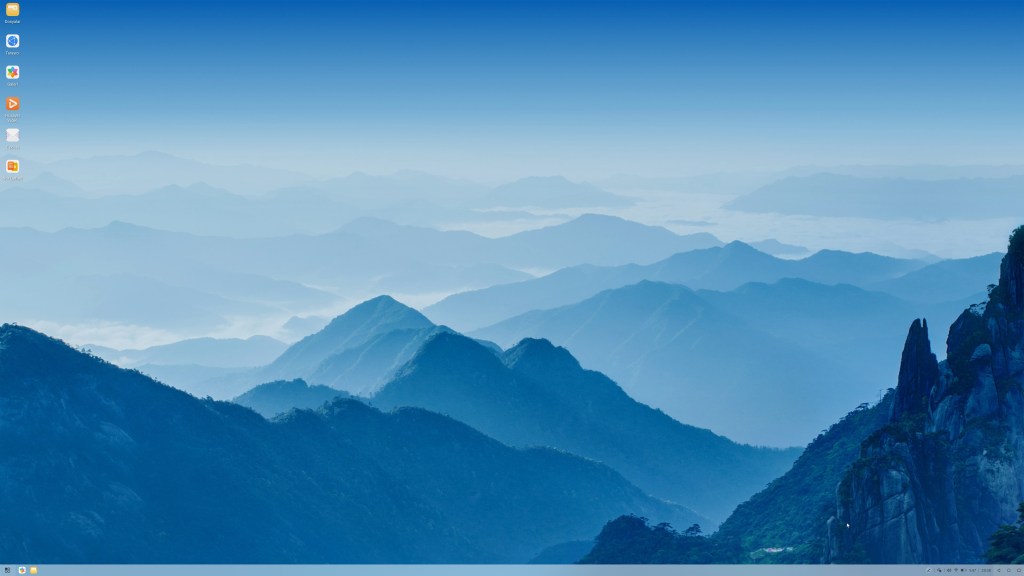
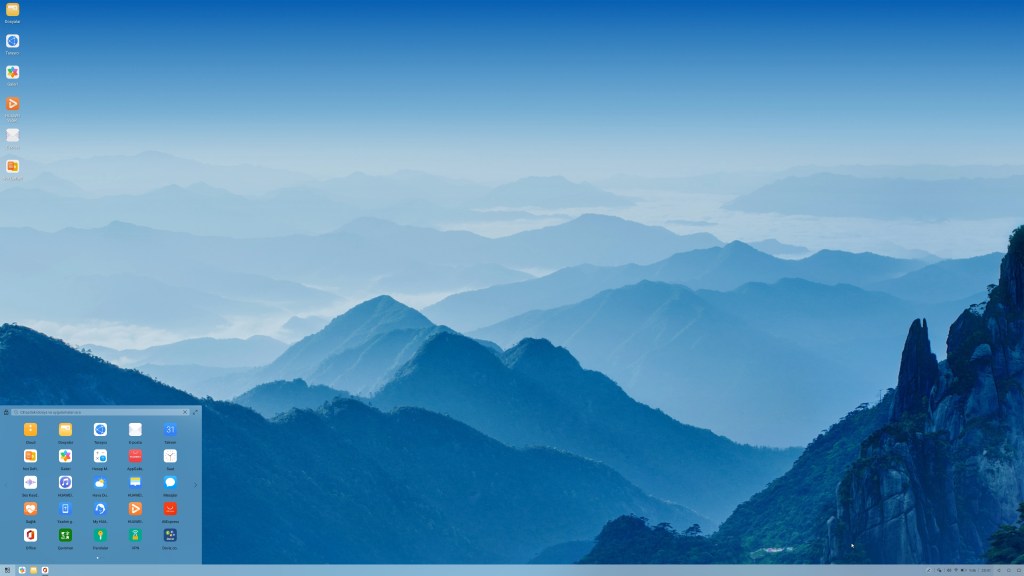
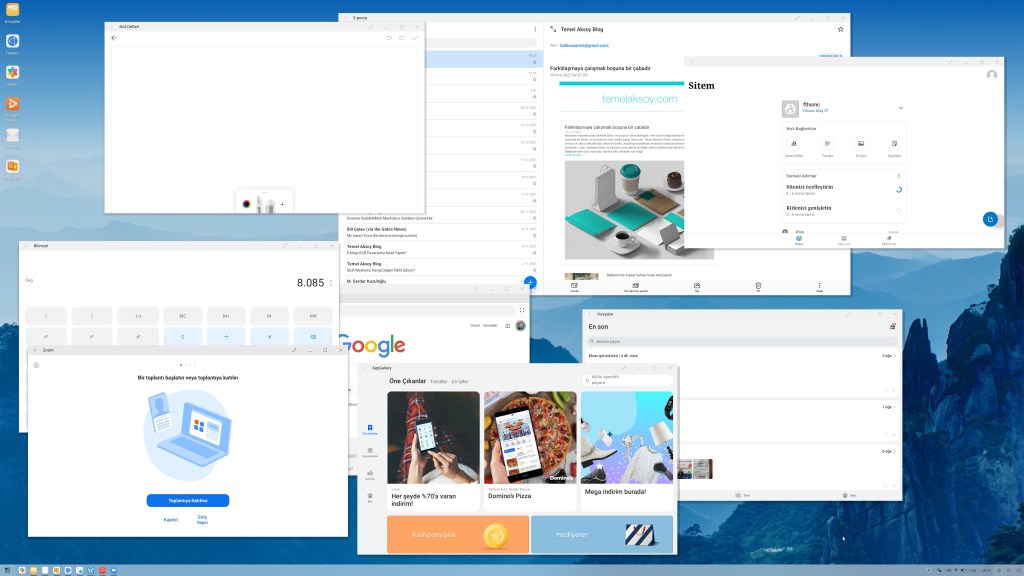
Sol alt köşede windows bilgisayarlardaki başlat menüsüne benzer bir menü var ve telefonunuzdaki tüm uygulamalara buradan ulaşabiliyor, dosya ve uygulamalarınızda arama yapabiliyorsunuz.Birden çok uygulamayı aynı anda çalıştırabiliyorsunuz, bir çok uygulamanın tam ekran desteği mevcutken bazıları yeniden boyutlandırmaya izin vermiyor.
Genel olarak bir PC de yapabileceğiniz herşeyi yapmanıza imkan sağlamasa da, telefonda en çok kullandığımız sosyal medya, office, mesajlaşma ve benzeri uygulamaları geniş ekranda deneyimleme imkanı sunuyor.
Sizde bilgiyarda ağır işlemci gücü gerektiren uygulamalardan ziyade bu tür uygulamaları kullanıyorsanız , bilgiyara almak yerine telefonunuzu bir monitöre bağlayarak bu uygulamaları telefon üzerinden büyük bir ekranda kullanabilirsiniz.
Bazı uygulamaların kullanımları ile ilgili kısaca bilgi vermek gerekirse ;
Huawei Web Tarayıcı : Masaüstünde kullanabileceğiniz standart bir web tarayıcıdan farkı yok, gercek masaüstü deneyimi yaşamanızı sağlıyor.
Dolap alışveriş uygulaması :görseller çok büyük görünüyor, bu yüzden ürünlerin diğer detaylarını görmek biraz zor oluyor, ürün görselleri arasında geçiş yapmak için dokunmatik ekranda olduğu gibi mouse ile tutup sürüklemeniz gerekiyor.
SwiftKey Klavye : Bluetooth klavyenizi telefona bağladığınızda , uygulama içerisinde fiziksel klavyeniz ile ilgili bir çok ayarlamayı yapabiliyorsunuz.Fiziksel klavye kullanırken swiftkey sanal klavye otomatik açılıyor, bu oldukça rahatsız edici, bunu da swiftkey fiziksel klavye ayarlarından kapatabili yorsunuz, fakat kelime tahminleri fiziksel klavye kullanımı esnasında yazmakta olduğunuz kelimenin üzerini kapattıyor , bunu engellemenin yolunu bulamadım, buda oldukça sinir bozucu.

 fthsmc